
この記事では、「iPad 32GBは足りるのか?」について解説します。
結論から言うと、主なポイントは次の3つです。
- 余裕はほとんどない
- 128GB以上を選んだ方が安心
32GBモデルは、中古価格が安く魅力的ですが、正直かなりキツイです。
この記事では、iPad 32GBの実際の空き容量や、用途別の目安、後悔しない選び方までわかりやすく解説していきます。
そう迷っている方は、ぜひ最後までチェックしてみてください。
本記事のポイント
- 32GBと128GBどっちが必要かわかる。
- 用途別の容量がわかる。
- ストレージ選びに失敗を防げる。
結論|iPadは32GBでは足りるか?足りないか?
結論から言うと、iPadは32GBでは足りないです。
一昔前であれば、OSやアプリの容量も小さく、用途を絞ればギリギリ使えていた人もいたでしょう。
しかし現在は、
- iPadOS自体の容量増加
- アプリの高機能化・大容量化
- 写真や動画データの増加
といった理由から、32GBでは余裕がほとんどありません。。。
そのため、最低でも64GB以上が必要でしょう。
32GBモデルでも、
- 動画視聴
- ネット
- メモ
といった「データを保存しない使い方」なら成立します。
容量を徹底的に管理すれば、使えないわけではないでしょう。
ただ、常にギリギリの状態だと、
- 「容量が足りません」という警告
- アプリ削除の繰り返し
- OSアップデートができない
こうしたストレスが積み重なります。
スマホの容量がいっぱいになると不快になりますよね。
それと同じ。
快適に使うという観点では、余裕のある容量の方が明らかに安心です。
そもそも、ストレージは大きくて困ることはほとんどありません。
32GBモデルを検討している方は、中古のiPad第7世代や第8世代で迷っているケースが多いはず。
ただ現在、iPad第7~8世代はおすすめしません。
- 第7世代はiPadOS 26(2025年9月)でサポート終了
- 第8世代も数年以内の終了が予想される
サポートが終了すると、将来的にはセキュリティ更新も停止します。
選ぶならせめて「iPad第9世代の64GBモデル」。
もしも長く使うなら、新しいモデルを選ぶ方が安心です。
現在のiPadは最低容量が128GBになってるし、スペックを考えると、相当コスパは高いです。
「128GBだと余ってしまうのでは?」と感じるかもしれません。
ですが、「ストレージは余っている状態こそが、一番快適な状態」です。
予算が許すなら、128GBまたは256GBモデルを選ぶ方が後悔しにくいです。
中古の32GBモデルのコスパはどうなのか?
| 相場観 | |
|---|---|
| 【中古】iPad第7世代 32GB (2019年) | 18,800~25,000円程度 |
| 【中古】iPad第8世代 32GB (2020年) | 31,000~33,000円程度 |
正直なところ、中古の32GBモデルのコスパは微妙。
たとえば、最新のiPadA16モデルは58,800円(税込)。
もし2年(24ヶ月)使う前提で月額換算はこうなります。
- 中古32GB:18,800〜33,000円 ÷ 24 ≒ 約780〜1,380円/月
- 新型128GB:58,800円 ÷ 24 ≒ 約2,450円/月
差額は、購入価格にもよりますが 月あたり約1,070〜1,670円ほど。
この金額で
「容量の余裕(32GB→128GB)」
「新しい機種の安心感(サポート・快適さ)」
が買えるなら、新型の方が納得しやすいと思います。
それでも中古を選ぶなら、個人的には「整備済み製品」がおすすめです。
整備済み製品は、初期不良や返品などとして戻ってきた端末を、検査・クリーニング・動作確認のうえで再販売しているデバイス。
いわゆる新古品。
状態のブレが少なく、安心して選びやすい選択肢になります。
金額的にみても、iPad第9世代が現実的なラインでしょう。
| 相場観 | |
|---|---|
| 【整備済み】iPad第9世代 64GB | 35,000円程度 |
| 【整備済み】iPad第10世代 64GB | 50,000円程度 |


予算的に32GBにしたい方は以下をご覧ください。

iPadの容量選びで迷っている方向けに、目安となるベンチマーク容量を整理しました。
今回調査した主なカテゴリーは、次の6つです。
それぞれの平均的なデータ容量を把握することで、
「自分はiPadをどんな用途で使うのか」
「その用途にはどのくらいの容量が必要か」
を具体的にイメージできます。
使いそうな項目の容量を足し合わせていけば、
必要なストレージをシミュレーションすることも可能です。
ただし、ここで紹介する数値はあくまで目安です。
アプリのバージョンや保存データ量、使い方によって容量は前後します。
この点をご理解いただき、ストレージ選びの参考材料として活用していただければと思います。
① システムデータの容量

ストレージ選びの大前提として、iPadを使用する上で必ず使用されるストレージが存在します。
- OSデータ 約13GB
- OSのアップデートに必要な容量 約3~5GB
- システムデータ約1~10GB
これらはiPadを動作させるために必須であり、避けれません。
OSアップデートに必要な容量は、バージョンによって異なります。
ただ、スムーズに更新するには、ある程度の余裕(4〜5GB程度)が必要です。
さらに、キャッシュやログなどのシステムデータも蓄積されるため、実際には合計で25GB程度がシステム関連で使用されると考えておくべき。
そのため、実際に自由に使える容量は次のようになります。
- 32GBモデル → 実質約7~10GB
- 64GBモデル → 実質約40GB
- 128GBモデル → 実質約105GB
※使用状況やOSバージョンにより前後します
特に32GBモデルでは、最初から使える容量が少ないため、アプリや写真を保存し始めると、すぐに余裕がなくなります。
まずはこの前提を押さえたうえで、自分の用途に合った容量を選ぶことが重要です。
② ゲームアプリの容量
ゲームアプリ
- 原神:約50GB
- ポケモンGO:約2GB
- モンスト:約4GB
- ウマ娘:約20GB
- ブロスタ:約2GB
- 鳴潮:約60GB
この6本を合計すると、約138GBになります。
1本あたりの平均は、約23GBです。
ただし、この平均値はあくまで目安です。
ゲームのジャンルで容量がまったく違うからです。
特にハイエンドゲームは要注意
進行度や追加データ(ボイスなど)で容量が増えやすいからです。
体感として、2倍近くになるケースもあります。
たとえば原神は、高品質な3Dデータが多いゲームです。ウマ娘はボイス量が多いタイプです。
そのため、一般的なアプリ感覚では語れません。
ゲームを進めれば、原神は45GB以上、ウマ娘20GB以上になるでしょう。
iPadでゲームを楽しむ予定なら、まずはスマホで容量を確認してみてください。
「設定」やストレージ画面からチェックできます。それが一番現実的な目安になります。
ゲームはジャンル次第で、平均値は当てになりません。
32GBモデルは、軽めのゲームでも、入れる本数は1~2本。
③ VOD(ビデオオンデマンド)の容量
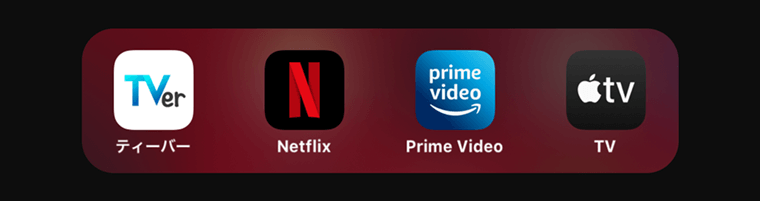
VOD
- 映画1本:平均564MB
- アニメ1話:平均107MB
- ドラマ1話:平均274MB
Amazonプライムの最高画質でのダウンロード容量を調査してみました。
公式では、最高画質は1時間あたり約1.4GBと案内があります。
ただし、作品や状況によっては、これより少ない容量になることもあります。
他のVOD(Netflix・Huluなど)も確認しました。
ただ、Huluは容量の目安を把握しにくいし、Netflixは契約プランによって画質が変わります。
そのため、今回は比較対象から外します。
最小ストレージの32GBモデルで上限を計算
| 32GBの場合 | |
| 映画 | 約12本分 |
| アニメ | 約65話分 |
上記の数字で、32GBの容量が一杯になる計算です。※システムデータを含めています。
全部の項目を足して容量が一杯になるわけではなく「どちらか1つの項目」で容量が一杯になります。
VODは、ダウンロードせずにストリーミング視聴すれば容量を使いません。
ダウンロードする場合でも、見終わった作品はこまめに削除するのがおすすめです。
Huluのように自動削除機能を提供しているサービスもあるので、それらを活用すると便利です。
④ 電子書籍の容量
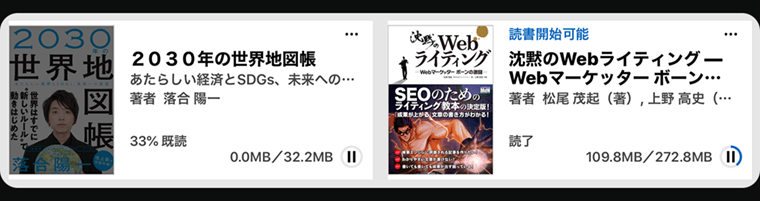
電子書籍
- 通常書籍(A5判):1冊/約30MB
- 専門書(A4判):1冊/約300MB
電子書籍の容量は、書籍の種類や大きさにより異なるため、2種の平均をだしてみました。
最小ストレージの32GBモデルで上限を計算
| 32GBの場合 | |
| 通常書籍 | 約230冊 |
| 専門書(A4判) | 約20冊 |
この冊数で、空き容量がいっぱいになる計算です。(※空き容量や1冊のサイズは環境で前後します)
全部の項目を足して容量が一杯になるわけではなく「どちらか1つの項目」で容量が一杯になります。
電子書籍を大量に保存したい人は、32GBは余裕が少ないので注意が必要です。
⑤ イラスト制作データ
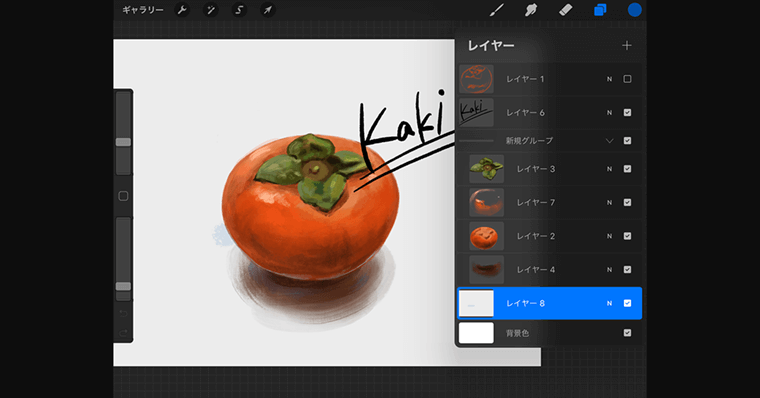
| 解像度 | 約A4くらいのサイズ 2160×1620 130dpi |
| レイヤー数 | 7枚程度 |
| 容量 | 約10MB |
イラスト制作の容量も確認しました。
今回は、Procreateで1枚あたりのデータ容量を調査しています。
ちなみにこのデータは高解像度ではなく、約A4の画像サイズ・レイヤー数は7枚程度です。
A4で描けば必ず10MBになる、という意味ではありません。
レイヤーを増やせば容量は大きくなります。
画像素材や塗り込みが増えても膨らみます。
あくまで目安です。
最小ストレージの32GBモデルで上限を計算
| 32GBの場合 | |
| 約A4画像サイズ (解像度2160×1620 130dpi) | 約700枚 |
イラストもサイズで大きく増減します。
高解像度・レイヤー多めのデータでは、1枚で数十MB〜数百MBになることもあります。
条件次第では1枚500MB以上になるケースもあります。
イラスト用途でiPadを使うなら、
「どのサイズで描くか」
「レイヤーはどれくらい使うか」
をある程度想定することが大切です。
特に高解像度作品を多く保存する予定なら、容量に余裕のあるモデルを選ぶ方がおすすめ。
⑥ 動画編集データ
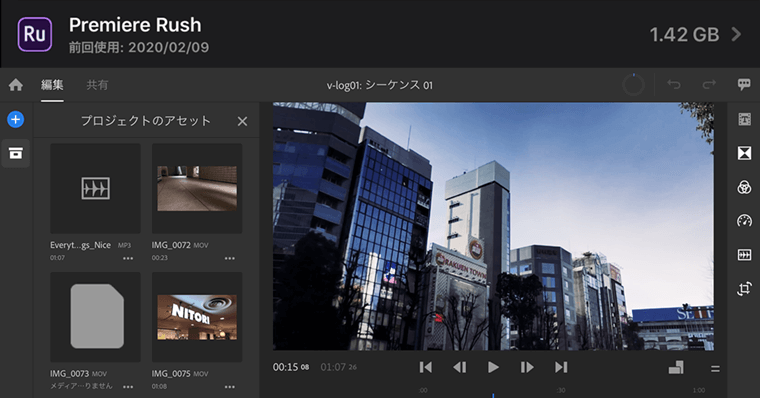
動画編集の容量も確認しました。
今回は「Adobe Premiere Rush」を使用しています。
1分半の動画を編集したところ、約1.5GBの容量を消費しました。
これはフルHD想定です。
もし4Kで編集した場合、単純計算では約4倍。つまり約6GB前後になる可能性があります。※実際の容量はビットレートや書き出し設定で変わります。
この時点で、32GBモデルはかなり厳しいです。
動画編集で注意したいのは、「完成動画の長さ」だけではないという点です。
たとえば、5分の動画を作る場合。素材は7〜8分、場合によってはそれ以上になります。
不要なカットも含めて保存するため、素材データがどんどん増えていきます。
Vlogのような撮影スタイルなら、さらに多くの素材が必要になることもあります。
加えて、アプリによってはキャッシュデータも蓄積されます。これもストレージを圧迫します。
このように考えると、動画編集用途では容量に余裕が必要です。
少なくとも128GB以上。できれば256GB以上あると安心です。
32GBは足りるか?シミュレーションしてみた
| 32GBだと①+②~⑥のどれか1つでフルになります。 | |
| ①システムデータ | ・OSデータ 約13GB ・OSのアップデートに必要な容量 約5GB ・システムデータ 約1~10GB |
| ②ゲームアプリ | ・軽量ゲームでも1~2個 |
| ③VOD(中画質) | ・映画 約12本 |
| ④電子書籍 | ・通常書籍 約230冊 |
| ⑤イラスト | ・低解像度 約700枚 |
| ⑥動画編集 | ・おすすめしない |
①システム領域に加えて、②〜⑥のどれか1ジャンルだけで容量がいっぱいになりやすいです。
すべてを同時に入れる前提ではありません。
どれか1つの用途に偏るだけで限界に近づく、という意味です。
一方、128GBモデルなら、単純計算ではおよそ4倍のデータを保存できます。※あくまで目安。
ここで挙げた数字は、筆者環境での平均値です。
使用するアプリやデータ量によって大きく変わります。
具体的なデータは使用するアプリやデータにより大きく変動します。
特に、ノート作成・イラスト制作・動画編集などの用途は要注意。
画像素材やレイヤー数、動画素材の量によって、容量は一気に増えます。
なので、すべての数字は概算として捉えてください。
結論として言えるのは、可能であれば大きめのストレージを選んだ方が安心ということです。
iPadはiPhoneより買い替え頻度が低いです。使っているうちにアプリは増えていきます。
最初は動画閲覧目的でも、気づけばアプリをどんどん入れてしまうこともあります。
ストレージの容量が不足すると、警告が頻繁に表示され、そのストレスは想像以上です。
もし容量不足が原因で買い替えになれば、金銭的負担はもちろん、時間的ロスも発生します。
クラウドサービスは必要か?
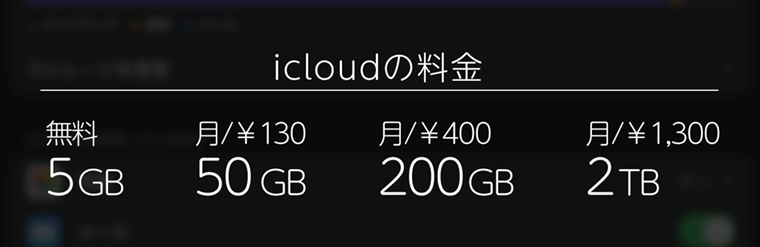

iPadの容量が足りない場合、クラウドストレージを活用すれば良いのでは?
このような意見をよくいただきます。
結論から言うと、
容量不足を前提にクラウドで補うより、最初から大きめの容量を選ぶ方が安心だと私は考えています。
理由は4つ。
① 解約しづらくなる
データを預け続けると、やめたくてもやめられない。
② 長期的に見ると安くない
月額課金は積み重なると意外と大きな金額。
③ 同期にストレスを感じることがある
回線状況によっては読み込みに時間がかかる。
④ アプリ自体は保存できない
クラウドに移せるのは主にデータです。
アプリ本体の容量問題は解決しません。
こうした理由から、容量対策としてクラウドに頼りすぎるのはおすすめしません。
とはいえ、クラウドにはメリットもあります。
バックアップ用途としては非常に優秀。
私自身もiCloudは利用しています。
あくまで個々の考え方なので、自分の好きな選択をすると良いと思います。
32GBモデルのリアルな現実
32GBモデルは、工夫すれば使えます。
ただし、“運用ルール”が必要です。
- 不要なデータは随時削除
- 写真や動画は外部ストレージへ移す
- 不要な編集データは随時削除
- 用途を1〜2ジャンルに絞る
- データを保存しない用途に絞る
このように管理を徹底すれば、一定の満足度は得られます。
ポイントは、アプリやデータの種類を増やしすぎないことです。
「とりあえず入れてみる」という使い方は向きません。
また、動画閲覧やネットサーフィンなど、ほとんどデータを保存しない用途に絞ることですね。
そのため、購入前に「iPadで何をするのか」を明確にしておくことが重要です。
32GBで足りない時にやるべき小技
どうしても予算的に32GBでないと難しいという人は、下記にちょっとだけストレージを増やせる小技を記載します。
Googleドライブを活用


Googleのアカウントがあれば、無料で1GBクラウドストレージを使用できるサービスです。写真・動画以外にも、どんなデータでもあげられて自由に管理ができるのは最高です。
Googleフォトを活用

こちらも、Googleのアカウントがあれば、無料で無制限に写真のバックアップをとることができる神サービスです。※無制限のサービスの中止がおこなわれました。
写真や動画は、ここに保存すれば、その分のストレージの空き容量を作れますね。
DropBoxを使用する
Googleドライブとほぼ同じです。
Dropboxのアカウントを作成すれば、無料で1GBのクラウドを利用できます。
Boxを使用する
GoogleドライブやDropBoxとほぼ同じです。
ですが、容量が非常に大きいです。無料で10GBのクラウドを利用できます。
まとめ|iPadは32GBで基本足りない。最低でも64・128GBを狙おう。
| このような人にオススメ | |
|---|---|
| 32GB | ・インプット中心(閲覧メイン) ・アプリをかなり絞って使う人 ・VODや電子書籍が中心 ・データ管理を徹底できる人 ※管理前提のモデルです。 |
| 64GB | ・インプット中心 ・アプリ数をある程度コントロールできる ・VOD/電子書籍/軽めのゲーム ・趣味レベルのイラスト ※“ギリ安心”ライン。 |
| 128GB | ・インプット+アウトプット両方 ・ゲームもそこそこ楽しみたい ・イラストを気兼ねなく描きたい ・容量不足のストレスを避けたい ※一番バランスが良い容量。 |
| 256GB | ・重めのゲームを楽しむ ・年単位でノートを保存する ・A3サイズ以上のイラスト制作 ・軽めの動画編集 ・長期間使い続けたい ※長期運用向け。 |
32GBモデルは価格の安さが魅力ですが、使い方に気をつけないと正直かなり厳しい。
iPhoneを使っている方は、現在どれくらい容量を使っているか確認してみてください。
その使用量を基準に、「iPadではどのくらい使いそうか」を想像すると判断しやすくなります。
この記事で紹介した容量データはあくまで目安です。
アプリや用途によって大きく変わります。
ただ一つ言えるのは、迷ったら大きめを選ぶほうが後悔しにくいということ。
それが、iPadを快適に使うための一番シンプルな答えです。
最新iPadに関する記事は、下記からご覧ください。